



笔记本电脑截图快捷键大全(Win10 / Win11 / Mac)
在日常办公、学习和技术交流中,截图已经成为高频操作。无论是保存网页内容、记录报错信息,还是制作教程演示,掌握笔记本电脑截图快捷键都能显著提升效率。本文将系统介绍 Windows 10、Windows 11 以及 Mac 系统的截图快捷键及使用技巧。
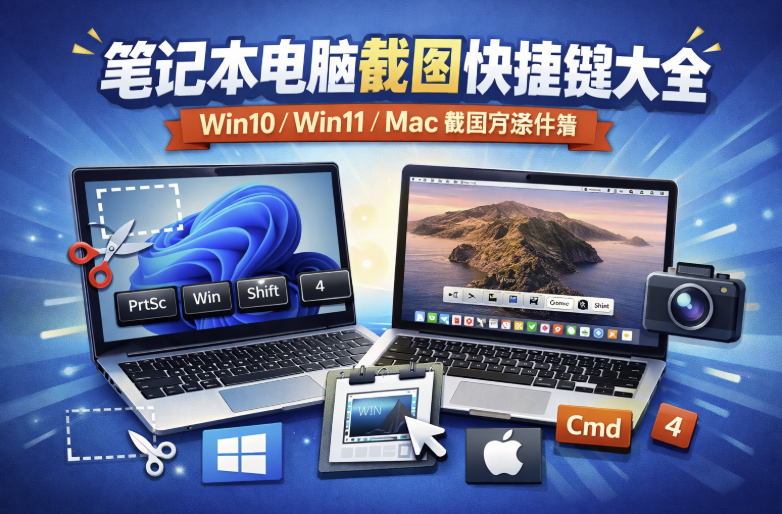
笔记本电脑截图快捷键
一、Windows 笔记本截图快捷键(Win10 / Win11 通用)
1. 全屏截图
快捷键:PrtSc(Print Screen)
按下后会将当前屏幕截图复制到剪贴板,需要手动粘贴(Ctrl + V)到画图、Word或聊天窗口中。
2. 自动保存全屏截图
快捷键:Win + PrtSc
屏幕会短暂变暗,截图会自动保存到:
此电脑 → 图片 → 屏幕截图
3. 截取当前活动窗口
快捷键:Alt + PrtSc
仅截取当前正在使用的窗口,截图内容复制到剪贴板。
4. 区域截图(推荐)
快捷键:Win + Shift + S
这是Windows最实用的截图方式,会调出“截图工具”界面,可选择:
- 矩形截图
- 自由形状截图
- 窗口截图
- 全屏截图
截图后自动复制到剪贴板,同时右下角会弹出编辑通知。
二、Windows 截图工具高级功能
Windows 10/11 内置“截图工具(Snipping Tool)”,支持:
- 延时截图
- 标注和画笔编辑
- 直接保存为PNG/JPG格式
- 复制或分享截图
打开方式:
开始菜单 → 搜索“截图工具”
三、Mac 笔记本截图快捷键
1. 全屏截图
快捷键:Command + Shift + 3
截图自动保存到桌面。
2. 选择区域截图
快捷键:Command + Shift + 4
可拖动鼠标选择区域。
3. 截取指定窗口
快捷键:Command + Shift + 4 + 空格
点击需要截图的窗口即可。
4. 打开截图控制面板
快捷键:Command + Shift + 5
可选择截图或录屏模式,支持自定义保存位置。
四、常见问题解答
截图保存在哪里?
Windows 默认在“图片 → 屏幕截图”,Mac 默认在桌面。
笔记本没有PrtSc键怎么办?
部分轻薄本需使用 Fn + PrtSc,或者使用 Win + Shift + S。
截图后找不到怎么办?
可在文件资源管理器中搜索“屏幕截图”或检查剪贴板是否已复制成功。
五、截图效率提升技巧
- 使用 Win + Shift + S 进行快速区域截图
- 配合 OneNote 或微信直接粘贴截图
- 使用第三方截图工具(如 Snipaste)提升标注效率
总结
掌握笔记本电脑截图快捷键,是提高办公效率的重要技能。无论你使用的是 Windows 还是 Mac 系统,都可以通过快捷键快速完成截图操作。建议优先掌握 Win + Shift + S(Windows)和 Command + Shift + 4(Mac)这两种最实用的截图方式。
如果你经常需要截图制作教程或技术文档,可以结合截图工具的标注功能,提高内容表达清晰度。