



很多使用 NVIDIA 显卡的用户可能不知道,其实安装 NVIDIA App(或早期 GeForce Experience)之后,电脑就已经自带了一款非常优秀的屏幕录制工具——ShadowPlay。
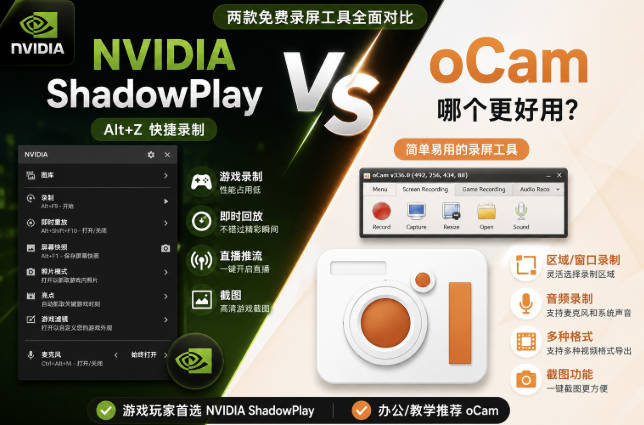
NVIDIA ShadowPlay(Alt+Z)和 oCam 哪个更好用
默认情况下,只需要按下 Alt + Z 快捷键,就可以打开 NVIDIA Overlay,快速开始录制、开启即时回放、截图以及直播等功能。
那么问题来了:如果已经有 NVIDIA 自带录屏工具,还有必要安装 oCam 吗?今天我们就来做一次详细对比。
NVIDIA ShadowPlay 是什么?
ShadowPlay 是 NVIDIA 官方推出的录屏功能,目前已经集成到 NVIDIA App(此前为 GeForce Experience)中。
它最大的特点就是利用 NVIDIA 显卡内置的 NVENC 硬件编码器进行视频编码,因此录制视频时几乎不会占用大量 CPU,游戏帧率影响也比较小。
按下 Alt + Z 就可以打开录制面板,支持:
- 屏幕录制
- 游戏录制
- 即时回放(Instant Replay)
- 截图
- 直播推流
- 麦克风录制
oCam 又是什么?
如果你经常录制桌面教程、办公演示、网课或者软件操作,那么 oCam 会更加熟悉。
相比 NVIDIA ShadowPlay,oCam 更偏向一款专业录屏软件,支持窗口录制、自定义区域录制、音频录制、截图、多种视频格式导出等功能。
如果你还不了解 oCam,可以阅读我们之前的详细介绍:
https://www.46.la/soft/ocam-screen-recorder
功能对比
| 功能 | NVIDIA ShadowPlay | oCam |
|---|---|---|
| 免费使用 | ✔ | ✔ |
| 游戏录制 | ★★★★★ | ★★★★☆ |
| 桌面录制 | ★★★★☆ | ★★★★★ |
| 区域录制 | 较少 | 支持 |
| 窗口录制 | 一般 | 支持 |
| 截图 | 支持 | 支持 |
| 即时回放 | ★★★★★ | 不支持 |
| 快捷键 | Alt+Z | 支持自定义 |
| CPU占用 | 极低 | 较低 |
| 适合办公录屏 | ★★★★☆ | ★★★★★ |
NVIDIA ShadowPlay 的优势
- 几乎所有 NVIDIA 用户都已经安装,无需额外下载。
- Alt+Z 一键打开,非常方便。
- NVENC 硬件编码,游戏性能损耗极低。
- 支持 Instant Replay,错过精彩瞬间也能保存。
- 支持最高高分辨率、高帧率录制。
- 适合游戏玩家。
oCam 的优势
- 支持自由选择录制区域。
- 录制软件教程更加方便。
- 适合办公和教学。
- 支持更多视频格式。
- 操作简单,新手容易上手。
- 录制窗口更加灵活。
实际体验
如果只是平时玩游戏,我几乎都会直接使用 NVIDIA ShadowPlay。
原因很简单:
- 按一下 Alt+Z 就能开始录制。
- 几乎感觉不到性能下降。
- 还能保存刚刚过去几分钟的视频。
- 不需要再安装第三方软件。
但是,如果我要录制 Windows 操作教程、网站教程、软件教学或者办公视频,我还是更愿意使用 oCam。
因为它对于录制指定窗口、自定义区域以及后续导出视频来说更加方便,也更符合办公用户的需求。
到底推荐哪一个?
如果你的电脑本身就是 NVIDIA 显卡,而且主要需求是:
- 录制游戏
- 保存精彩操作
- 偶尔录一下桌面
我更推荐直接使用 NVIDIA ShadowPlay。
它本来就是官方自带工具,不需要安装额外软件,而且利用显卡硬件编码,录制性能非常优秀,对于游戏玩家来说几乎是首选。
不过,如果你的工作更多是:
- 录制电脑教程
- 录制软件教学
- 录制办公演示
- 录制网课
那么 oCam 会更加专业,也更加灵活。
总结
其实这两款软件并不存在谁完全替代谁。
游戏玩家,优先推荐 NVIDIA ShadowPlay。
办公、教学、自媒体创作者,更推荐 oCam。
如果你的电脑安装的是 NVIDIA 显卡,我甚至建议两款软件都保留:玩游戏时使用 ShadowPlay,制作教程时使用 oCam,各自发挥最大的优势。
终于有一篇把 ShadowPlay 和 oCam 放一起对比的文章了,我自己一直纠结要不要为了录屏专门装 oCam。能再补一段讲长时间录制(超过1 小时)时两者对 CPU 和磁盘的占用对比就更完美了。
感谢建议!长时间录制确实是个很值得对比的点,尤其是录 1 小时以上时,CPU 占用、文件体积和磁盘写入压力都会更明显。后面我找时间实际测试一下 ShadowPlay 和 oCam 的长时间录制表现,再把这部分数据补进文章里